تحميل ويندوز 11 النسخة الكاملة من مايكروسوفت مجانًا
أصبح تحميل ويندوز 11 خيارًا شائعًا للمستخدمين الراغبين في الاستفادة من نظام تشغيل حديث يجمع بين التصميم العصري والأداء المحسن وميزات الأمان المتقدمة. ومع ذلك، فإن تثبيت النظام لا يقتصر على تنزيل ملف Windows 11 فقط، بل يتطلب التأكد من توافق الكمبيوتر مع متطلبات التشغيل واختيار طريقة التثبيت المناسبة وفق حالة الجهاز. وفي هذا الدليل، سنتعرف بالتفصيل على متطلبات تشغيل Windows 11، وطرق تحميله من Microsoft مجانًا، وخطوات تثبيته وتفعيله، إضافة إلى توضيح الفرق بين إصدارات Home وPro والحلول المناسبة عند مواجهة مشكلات أثناء التثبيت.
ما متطلبات تشغيل ويندوز 11؟
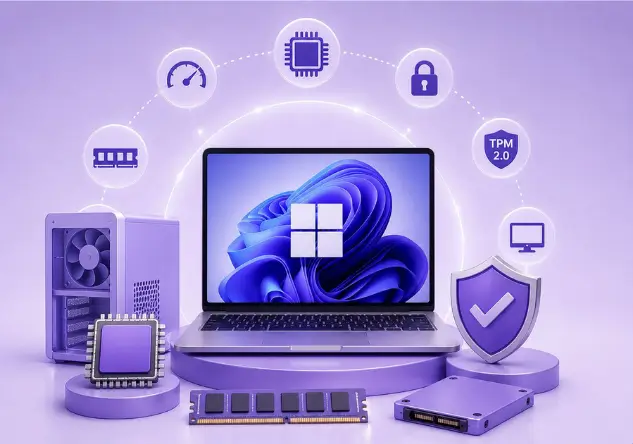
قبل تحميل ويندوز 11، يجب التأكد من أن الكمبيوتر يحقق الحد الأدنى لمتطلبات التشغيل، إذ يحتاج النظام إلى:
- معالج بسرعة 1 جيجاهرتز أو أكثر وبنواتين على الأقل، بشرط أن يكون المعالج مدعومًا من Microsoft.
- ذاكرة RAM بسعة 4 جيجابايت على الأقل ومساحة تخزين لا تقل عن 64 جيجابايت، إلى جانب UEFI مع دعم Secure Boot ووحدة TPM 2.0.
- يجب أن تكون بطاقة الرسومات متوافقة مع DirectX 12 أو أحدث مع برنامج تشغيل WDDM 2.0، بينما ينبغي أن تكون الشاشة بدقة 720p على الأقل وأكبر من 9 بوصات قطريًا.
ومن المهم الانتباه إلى أن توافق الجهاز لا يعتمد على مساحة التخزين أو حجم الذاكرة فقط؛ فقد يكون الكمبيوتر مزودًا بذاكرة RAM ومساحة كافيتين، لكنه لا يملك TPM 2.0 أو لا يدعم Secure Boot بالطريقة المطلوبة.
لذلك يُفضّل استخدام أداة PC Health Check من Microsoft قبل بدء التثبيت، لأنها تساعدك على معرفة ما إذا كان جهازك مؤهلًا لتشغيل Windows 11 بدل الاعتماد على التخمين، ويمكنك مراجعة متطلبات Windows 11 لمعرفة التفاصيل.
كيفية تحميل ويندوز 11 من مايكروسوفت مجانًا؟
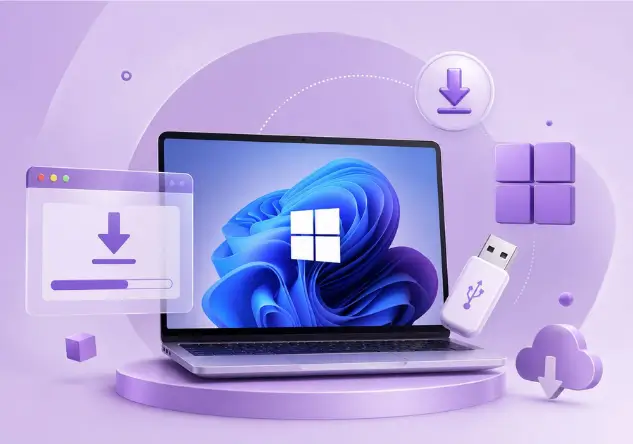
- يمكنك تحميله من Microsoft دون دفع رسوم مقابل ملف التثبيت نفسه، لكن ذلك لا يعني أن ترخيص Windows أصبح مجانيًا لكل جهاز؛ إذ تعتمد عملية التفعيل على وجود ترخيص رقمي أو مفتاح منتج صالح.
- توفر Microsoft عدة طرق رسمية للحصول على Windows 11، من بينها Installation Assistant لتحديث الجهاز الذي تستخدمه، وأداة Media Creation Tool لإنشاء وحدة USB قابلة للإقلاع، بالإضافة إلى إمكانية تنزيل ملف ISO.
- إذا كان جهازك يعمل بإصدار Windows مؤهل للترقية، يمكنك استخدام الطريقة المناسبة دون شراء نسخة جديدة، مع ضرورة التأكد من توافق الجهاز قبل البدء.
- وتعرض صفحة Microsoft الرسمية حاليًا Windows 11 2025 Update، الإصدار 25H2باعتباره الإصدار الحالي، ويمكن الوصول إلى خيارات التنزيل من صفحة تحميل Windows 11 الرسمية.
كيفية تثبيت ويندوز 11 بعد التحميل؟
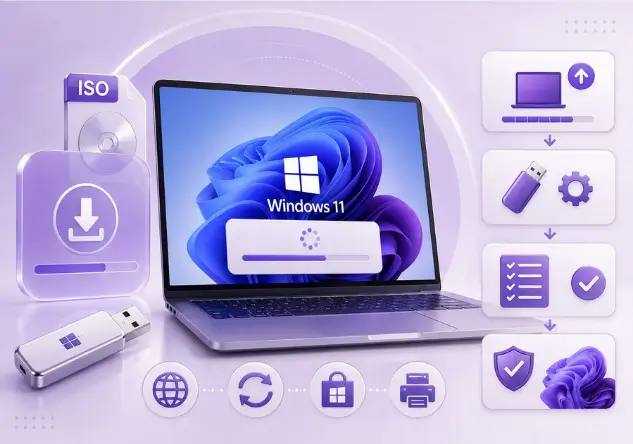
- بعد إتمام تحميل ويندوز 11، يمكنك تثبيت النظام إما بالترقية من إصدار ويندوز الحالي مع الاحتفاظ بملفاتك وبرامجك، أو من خلال تثبيت كامل باستخدام فلاشة USB. عند الترقية، افتح ملف ISO ثم افتح setup.exe واتبع تعليمات التثبيت، واختر الاحتفاظ بالملفات الشخصية والتطبيقات إذا كنت تريد الحفاظ على بياناتك.
- أما في حالة التثبيت الكامل، شغّل الكمبيوتر باستخدام فلاشة USB التي تحتوي على ملفات Windows 11، ثم اختر اللغة وتخطيط لوحة المفاتيح واتبع التعليمات حتى تحديد القرص المطلوب. إذا اخترت تثبيتًا كاملًا، تأكد من نسخ ملفاتك المهمة احتياطيًا قبل حذف أي أقسام، لأن هذه الخطوة قد تؤدي إلى فقدان البيانات.
- بعد انتهاء التثبيت وإعادة تشغيل الجهاز، اتبع خطوات الإعداد الأولى ثم اتصل بالإنترنت إذا لم يكن الجهاز متصلًا بها. بعد ذلك، افتح Windows Update وثبّت آخر تحديثات النظام، ثم سجّل الدخول إلى Microsoft Store وتحقق من تحديث التطبيقات المثبتة.
- وإذا كان جهازك من HP ويستخدم HP Wolf Security، فتحقق من تثبيت الإصدارات المحدثة من تطبيقاته مثل HP Sure Click وHP Sure Run وHP Sure View وHP Sure Sense عند توفرها. وفي حال واجهت مشكلة في الطابعة بعد تثبيت Windows 11، تحقق من تحديث تعريف الطابعة وإعداداتها من خلال Windows أو موقع الشركة المصنعة.
وأخيرًا تعرّف على ميزات Windows 11 الجديدة والتطبيقات المضمنة فيه وإعداداته الأساسية للاستفادة من النظام بصورة أفضل.
ما الفرق بين Windows 11 Home وWindows 11 Pro؟
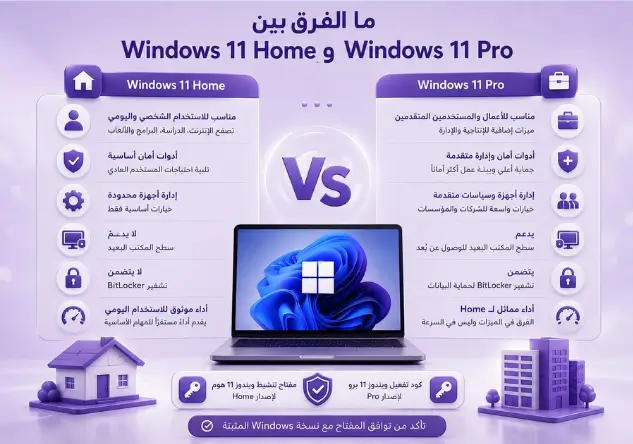
- Windows 11 Home: مناسب للاستخدام الشخصي واليومي، مثل تصفح الإنترنت، الدراسة، تشغيل البرامج والألعاب، ولا يتضمن بعض أدوات الإدارة المتقدمة الموجودة في إصدار Pro.
- Windows 11 Pro: يضيف ميزات موجهة للأعمال والمستخدمين المتقدمين، مثل BitLocker لتشفير محركات الأقراص، و Remote Desktop للوصول إلى الكمبيوتر عن بُعد، وميزات إدارة الأجهزة والحسابات داخل بيئات العمل.
- الأمان: يوفر إصدار Pro أدوات أمان وإدارة إضافية، بينما يركز Home على احتياجات المستخدم العادي.
- إدارة الأجهزة: يمنح Pro خيارات أوسع لإدارة الأجهزة والسياسات داخل المؤسسات والشبكات.
- الأداء: لا يعني اختيار Pro أن الجهاز سيصبح أسرع تلقائيًا؛ الفرق الأساسي بين الإصدارين يتعلق بالميزات والإدارة والأمان أكثر من سرعة النظام.
- الاختيار المناسب: إذا كان استخدامك شخصيًا أو للدراسة، فعادةً يكون Windows 11 Home كافيًا. أما إذا كنت تحتاج ميزات الإدارة المتقدمة أو تستخدم الجهاز في بيئة عمل، فقد يكون Windows 11 Pro الخيار الأنسب.
وبعد تحديد الإصدار المناسب لجهازك، يمكنك الحصول على كود تفعيل ويندوز 11 برو إذا كان جهازك يعمل بإصدار Pro، أو اختيار مفتاح تنشيط ويندوز 11 هوم لإصدار Home، مع ضرورة التأكد من توافق المفتاح مع نسخة Windows المثبتة. وإذا كنت تريد التوسع في مقارنة إصدارات ويندوز،
يمكنك الاطلاع على الفرق بين ويندوز 10 هوم وويندز 10 برو لمعرفة أبرز الاختلافات بين الإصدارين.
لماذا يجب تحميل ويندوز 11 من مصدر رسمي؟
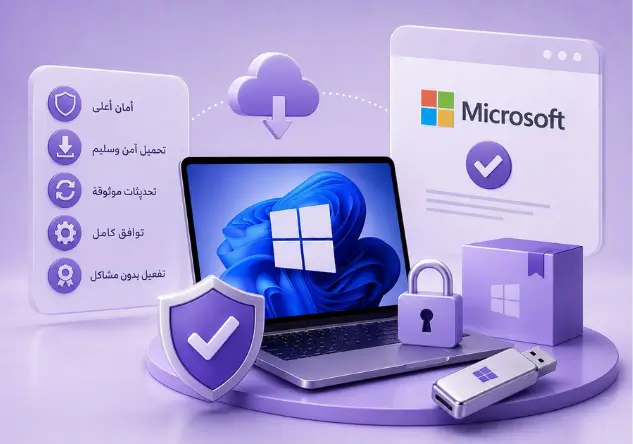
- عند تحميل ويندوز 11، من المهم الحصول على النظام من Microsoft أو من مصدر موثوق، بدل الاعتماد على مواقع تقدم نسخًا مجهولة أو معدلة.
- نظام التشغيل يتعامل مع ملفات الإقلاع والتعريفات ومكونات أساسية في الكمبيوتر، لذلك قد تؤدي النسخ غير الموثوقة إلى مشكلات في التثبيت أو التحديث أو التفعيل.
أما عند الحصول على ملفات Windows من المصدر الرسمي، فيمكنك معرفة الإصدار الذي تقوم بتنزيله والتأكد من اتباع الطريقة الصحيحة للتثبيت.
وبالنسبة إلى مفاتيح التفعيل، من المهم أيضًا التأكد من مصدر المفتاح قبل شرائه واستخدامه. ويمكنك مراجعة كود تفعيل ويندوز 10 و11 أصلي من الجوهرة كود للاطلاع على خيارات مفاتيح تنشيط Windows المتوفرة. وبذلك تستطيع الفصل بين تحميل ملفات النظام من Microsoft وبين الحصول على مفتاح ترخيص مناسب لتفعيل النسخة التي قمت بتثبيتها بالفعل.
ماذا تفعل إذا تعذر تثبيت ويندوز 11؟
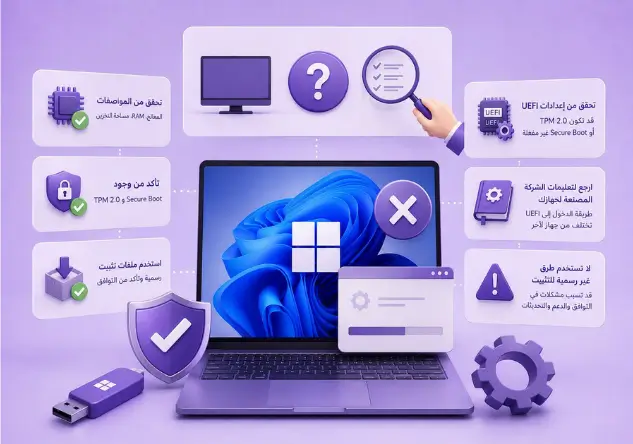
إذا تعذر تثبيت Windows 11، فلا تبدأ مباشرة باستخدام أدوات لتجاوز متطلبات النظام، بل حاول معرفة السبب أولاً.
- تحقق من المعالج وذاكرة RAM ومساحة التخزين، وتأكد من وجود TPM 2.0 ودعم Secure Boot.
- تأكد من أن ملفات التثبيت التي تستخدمها رسمية وأن الجهاز متوافق مع الإصدار الذي تحاول تثبيته، ثم قارن مواصفات جهازك بمتطلبات Windows 11 قبل محاولة التثبيت مرة أخرى.
- في بعض الحالات قد تكون المشكلة مرتبطة بإعدادات الجهاز وليس بالمكونات نفسها؛ فقد تكون TPM 2.0 أو Secure Boot مدعومتين ولكن غير مفعّلتين من إعدادات UEFI.
- إذا كانت المشكلة من إعدادات UEFI، يجب الرجوع إلى تعليمات الشركة المصنعة لجهازك قبل تغيير أي إعدادات، لأن طريقة الوصول إلى UEFI تختلف من جهاز لآخر.
وإذا كان الكمبيوتر لا يحقق المتطلبات الأساسية فعلًا، فمن الأفضل عدم محاولة تثبيت Windows 11 بطرق غير رسمية، لأنها قد تسبب مشكلات في التوافق والدعم والتحديثات.
كيفية تفعيل ويندوز 11 بعد التثبيت؟
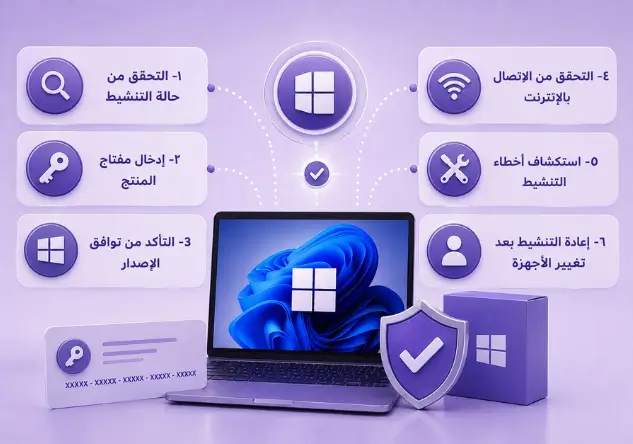
- بعد تثبيت Windows 11، افتح الإعدادات ثم انتقل إلى النظام > التنشيط للتحقق من حالة التفعيل.إذا كان الجهاز مرتبطًا بترخيص رقمي صالح، فقد يتم تفعيل Windows تلقائيًا بعد الاتصال بالإنترنت، دون الحاجة إلى إدخال مفتاح منتج يدويًا.
- إذا كان لديك مفتاح منتج صالح، يمكنك استخدام خيار تغيير مفتاح المنتج وإدخال المفتاح المكوّن من 25 حرفًا لتفعيل النسخة.
- تأكد من أن إصدار Windows المثبت، سواء Home أو Pro، يتوافق مع نوع الترخيص الذي تملكه، لأن مفتاح Home لا يستخدم لتفعيل نسخة Pro.إذا لم يتم تفعيل النظام، تحقق من اتصال الجهاز بالإنترنت ومن صحة مفتاح المنتج، ثم استخدم أدوات استكشاف أخطاء التنشيط إذا استمرت المشكلة.
- وفي حال تغيير أحد المكونات الرئيسية للجهاز، مثل اللوحة الأم، قد تحتاج إلى تسجيل الدخول إلى حساب Microsoft المرتبط بالترخيص الرقمي للمساعدة في إعادة تنشيط Windows.
الخاتمة
إذا كنت تخطط لـ تحميل ويندوز 11، فمن الأفضل ألا تتعامل مع العملية على أنها مجرد تنزيل وتثبيت للنظام، بل تبدأ أولًا بالتأكد من أن جهازك مناسب له واختيار الطريقة التي تتوافق مع احتياجاتك. كما أن معرفة الفرق بين إصدارات Windows واختيار الترخيص المناسب يساعدك على استخدام النظام دون مواجهة مشكلات غير ضرورية بعد التثبيت.
أسئلة شائعة
هل تحميل ويندوز 11 مجاني؟
يمكن تنزيل ملفات وأدوات تثبيت Windows 11 من Microsoft دون دفع مقابل عملية التنزيل، لكن تفعيل النظام يحتاج إلى ترخيص صالح إذا لم يكن الجهاز يمتلك ترخيصًا رقميًا.
ما الحد الأدنى لمتطلبات تشغيل ويندوز 11؟
يحتاج Windows 11 إلى معالج مدعوم، وذاكرة RAM بسعة 4 جيجابايت على الأقل، ومساحة تخزين 64 جيجابايت، بالإضافة إلى TPM 2.0 ودعم Secure Boot.
هل يؤدي تثبيت ويندوز 11 إلى حذف الملفات؟
ليس بالضرورة، فالترقية تختلف عن التثبيت النظيف. ومع ذلك، يُنصح دائمًا بعمل نسخة احتياطية من الملفات المهمة قبل التثبيت.
هل أحتاج إلى USB لتثبيت ويندوز 11؟
ليس بالضرورة. يمكن ترقية الكمبيوتر الحالي باستخدام أداة التثبيت المناسبة، بينما يكون USB مفيدًا عند الرغبة في إنشاء وسائط تثبيت أو إجراء تثبيت نظيف.